
Inserimento Richiesta Assenza
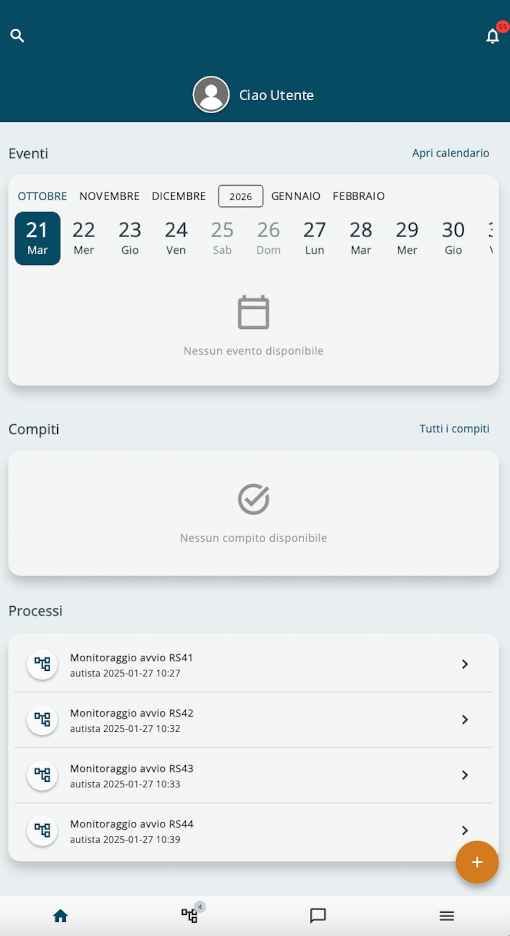
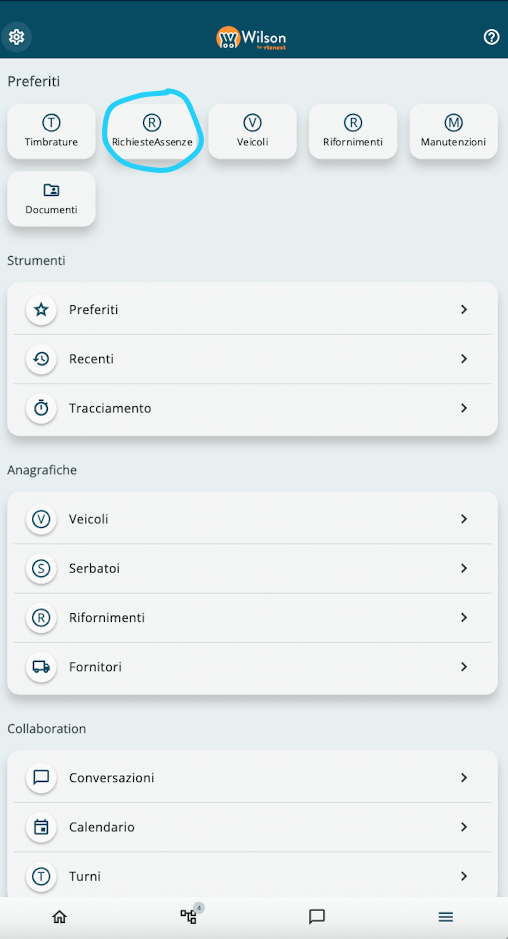
Avvio della procedura: cliccare sui trattini in basso a destra ("Menu"), dopodichè cliccare sul rettangolo in alto con scritto "Richieste Assenze":
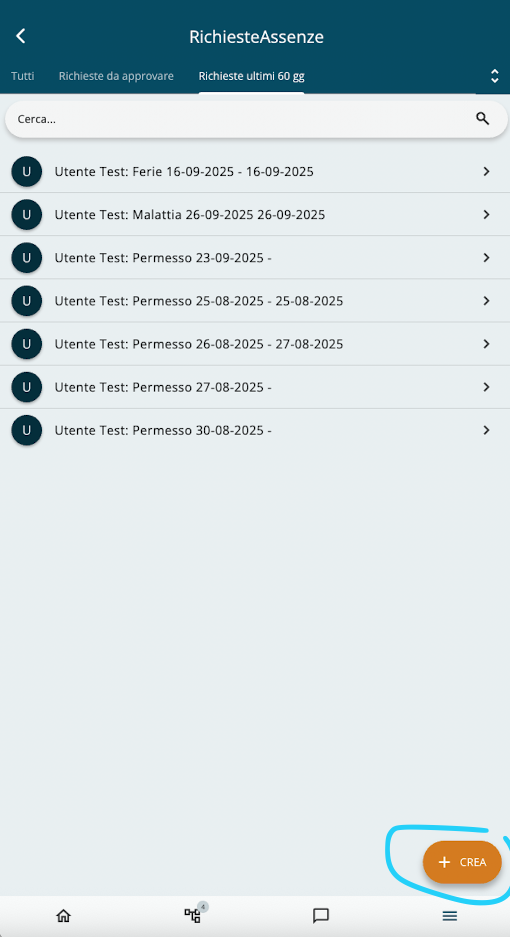
Cliccare sul pulsante "Crea", per inserire una nuova Richiesta:
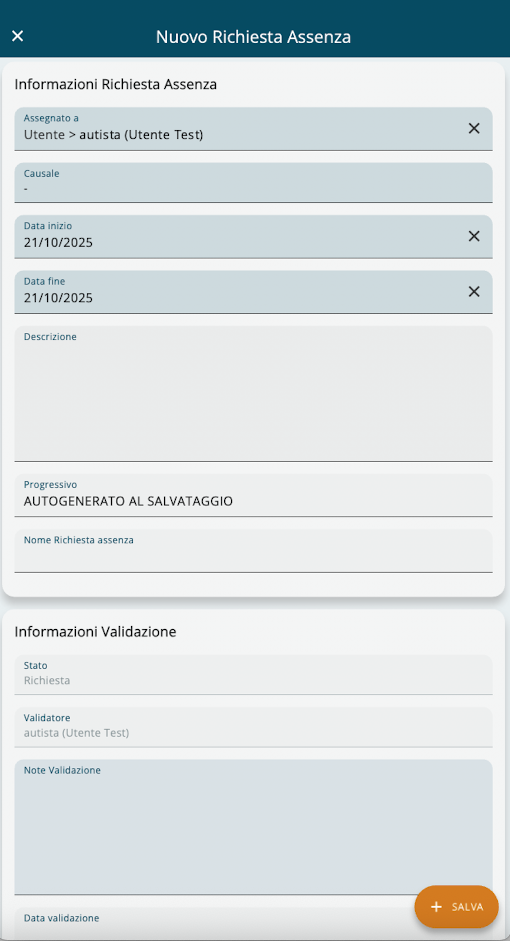
Compilare il campo "Causale" scegliendo la voce dalla lista che compare, cliccando nella casella, con le varie opzioni:
- Permesso
- Ferie
- Cambio Turno
- Malattia
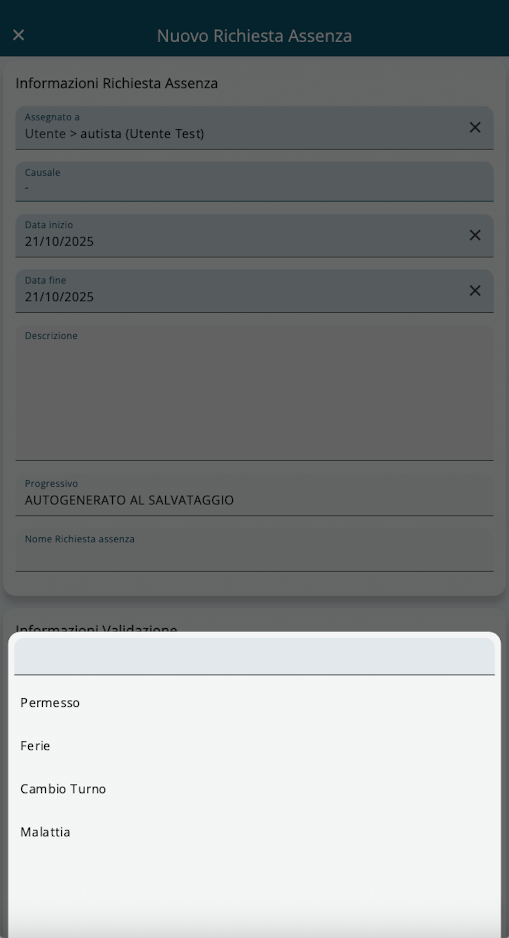
Se si sceglie Ferie, oppure Cambio Turno, la schermata resta identica.
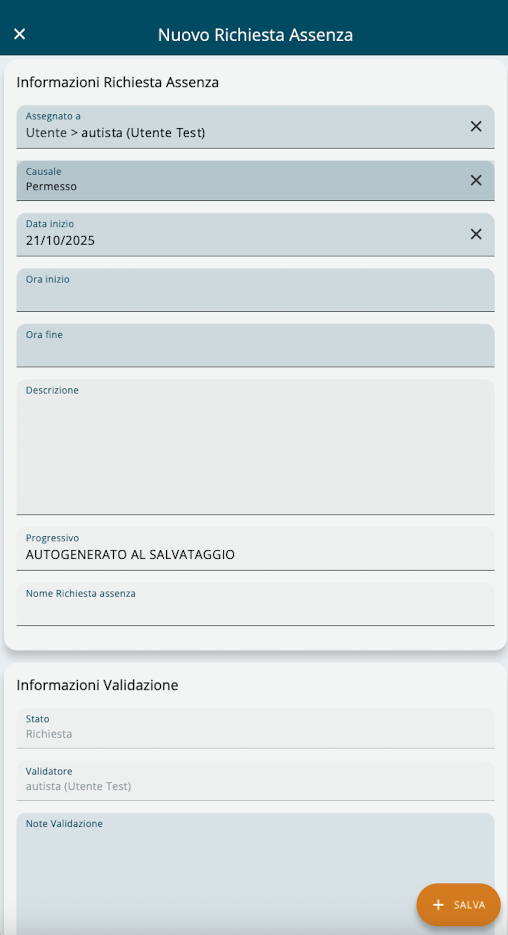
Se si sceglie Permesso, compaiono gli orari di inizio e fine permesso da inserire:
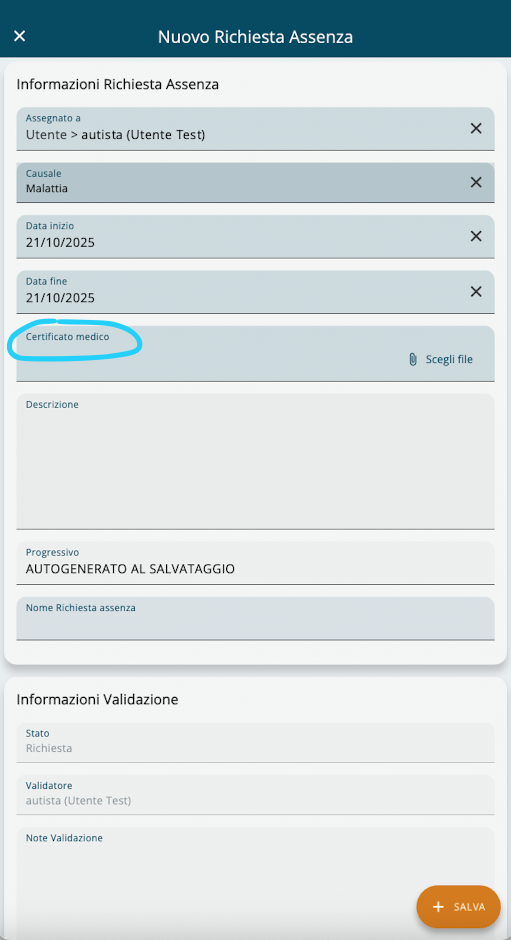
Infine, se si sceglie Malattia, compare un nuovo campo "Certificato Medico" in cui inserire direttamente il vostro documento di Certificato Medico, cliccando sul simbolo con l'icona della graffetta, con scritto di fianco "Scegli File", che si trova nella casella del Certificato Medico.
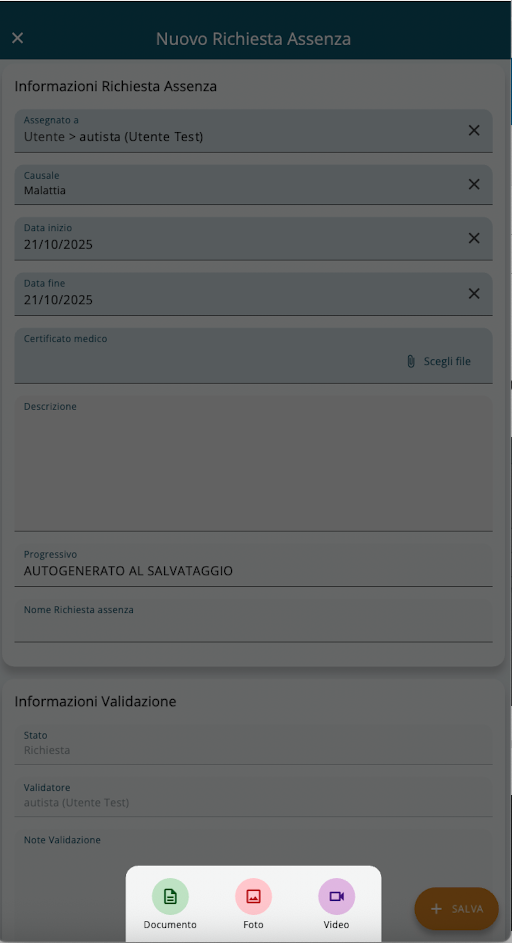
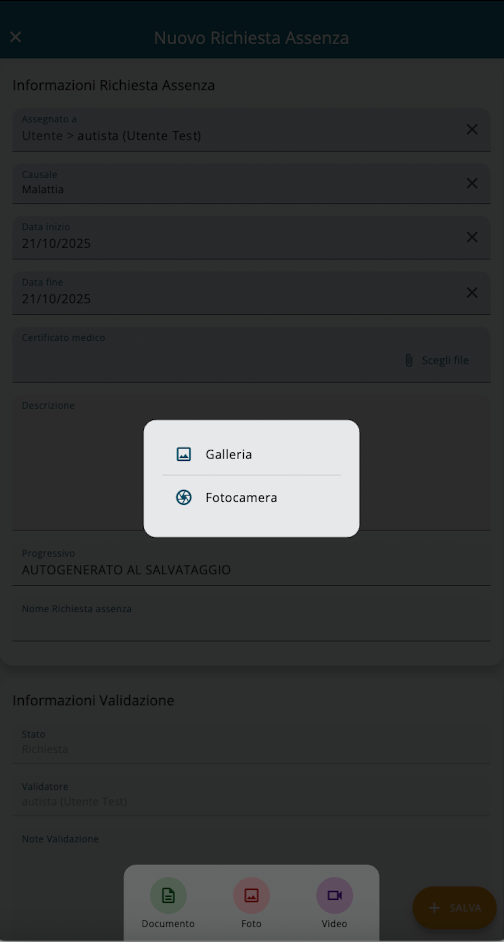
Vi apparirà questa schermata: potete scegliere se caricare un documento oppure una foto del vostro Certificato, cliccando sull'icona corrispondente e scegliendo il file dal vostro cellulare.
Nel caso sceglieste di caricare una foto, potete decidere se prenderla dalla vostra Galleria, oppure scattarla al momento con Fotocamera:
Dopo aver ultimato questo passaggio, compilate le Date di Inizio e Fine, l'eventuale Descrizione con note aggiuntive, poi cliccate sul pulsante "Salva", in basso a destra.
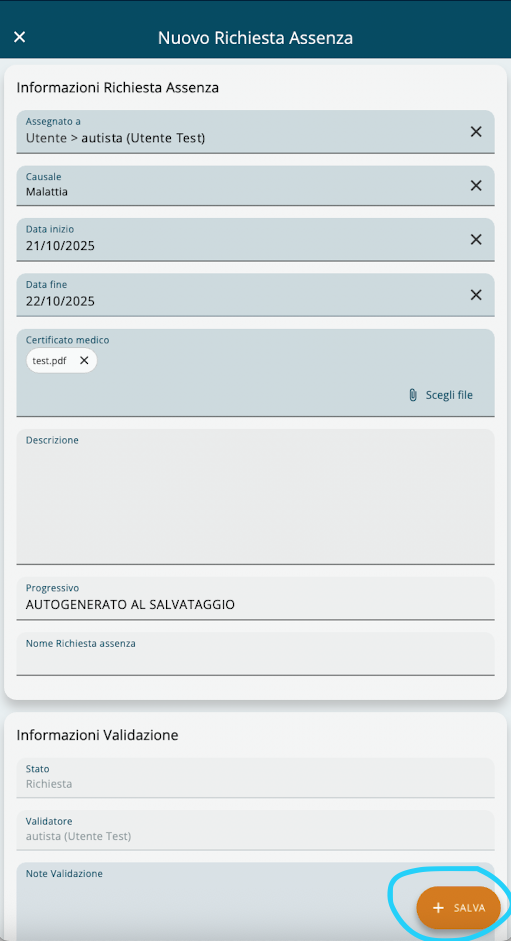
Vi comparirà un riepilogo delle informazioni da voi inserite.
Cliccate sull'icona della casetta in basso a sinistra (tasto "Home") per tornare alla schermata di accesso all'app e uscite dall'app.
Così si conclude la procedura di Richiesta Assenza.
No comments to display
No comments to display