
Inserimento Presenza: Ingresso
Una volta effettuato l'accesso, si può procedere con l'inserimento della presenza.
Questo passaggio si compone di due fasi: Timbratura di Entrata e Timbratura di Uscita.
Come suggerito dal nome, la Timbratura di Entrata si effettua all'inizio del proprio Turno Lavorativo.
Viceversa, la Timbratura di Uscita si effettua alla fine del proprio Turno Lavorativo.
Vi troverete davanti una schermata di questo tipo:
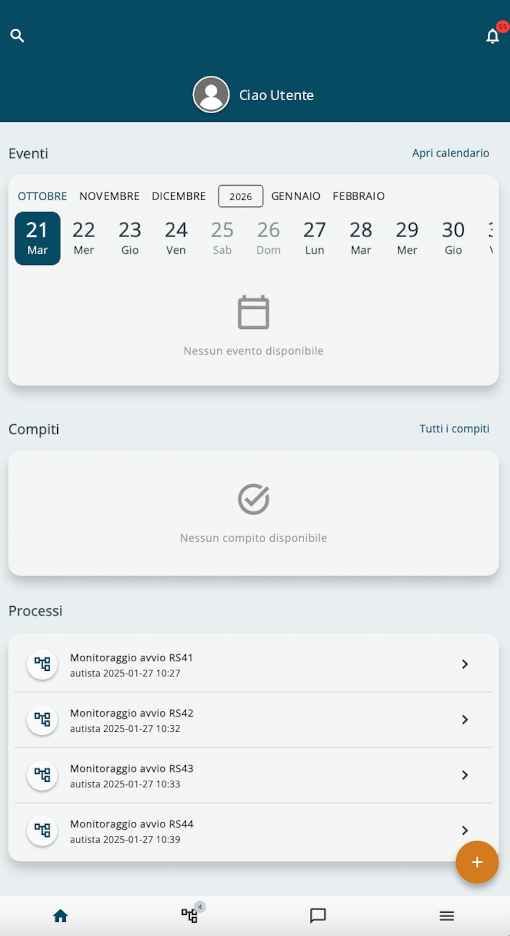
Cliccando sui trattini in basso a destra (che indicano il Menu) comparirà una schermata di questo tipo:
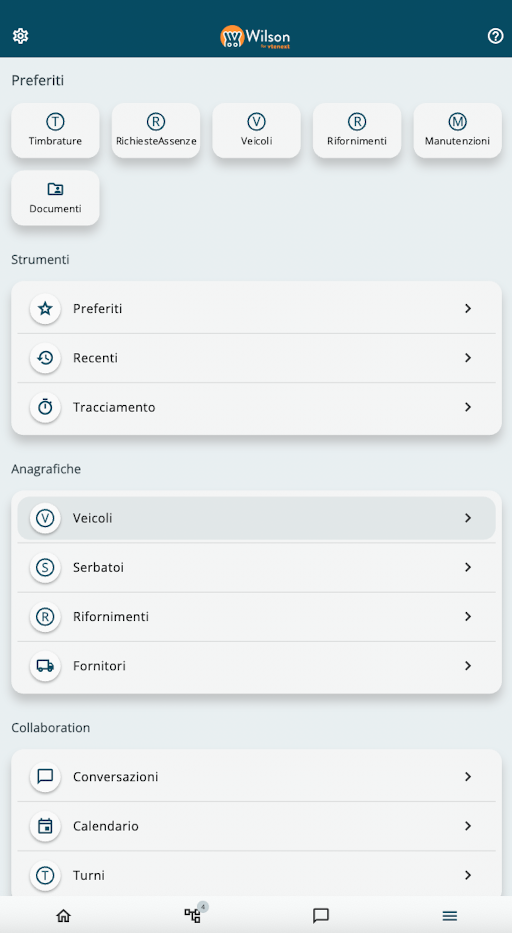
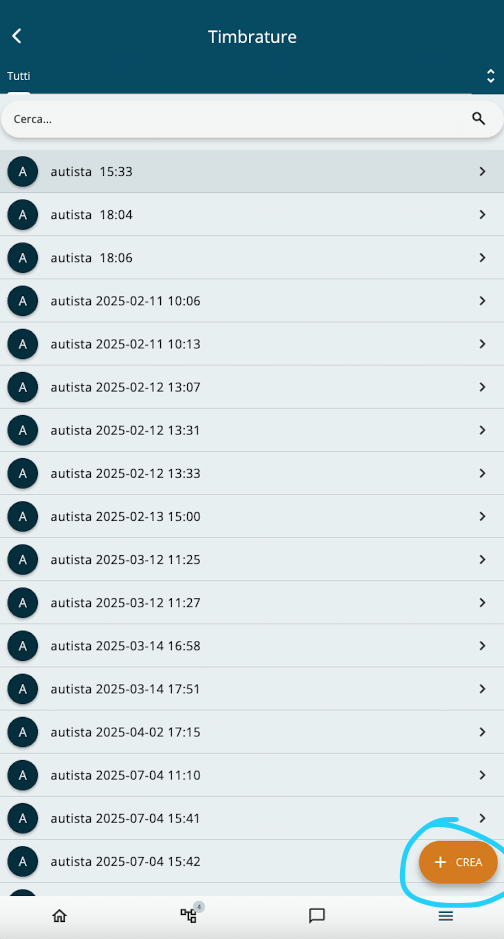
Cliccando sul rettangolo con scritto Timbrature, in alto a sinistra, vi troverete davanti la schermata che segue, e potrete iniziare ad inserire la vostra Timbratura di Ingresso, dopo aver premuto il pulsante Crea evidenziato nell'immagine:
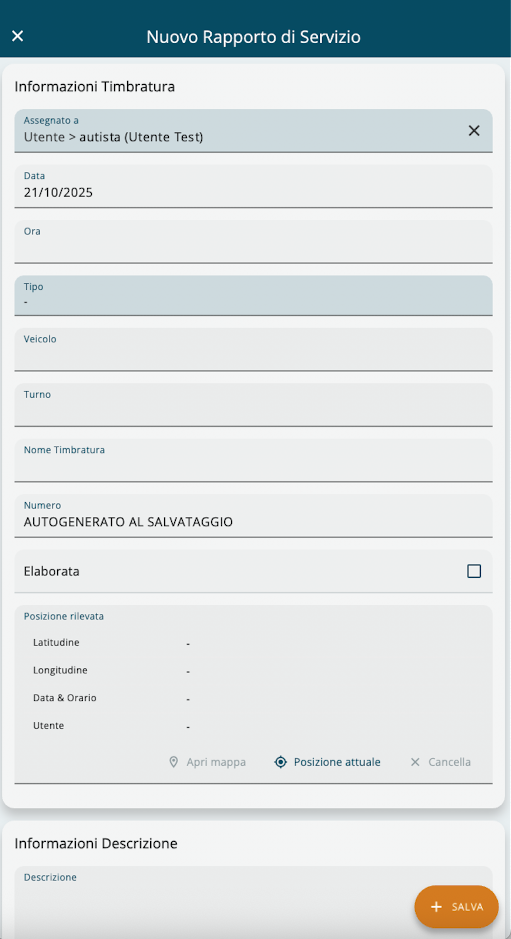
Dovrete provvedere ad inserire, nell'ordine:
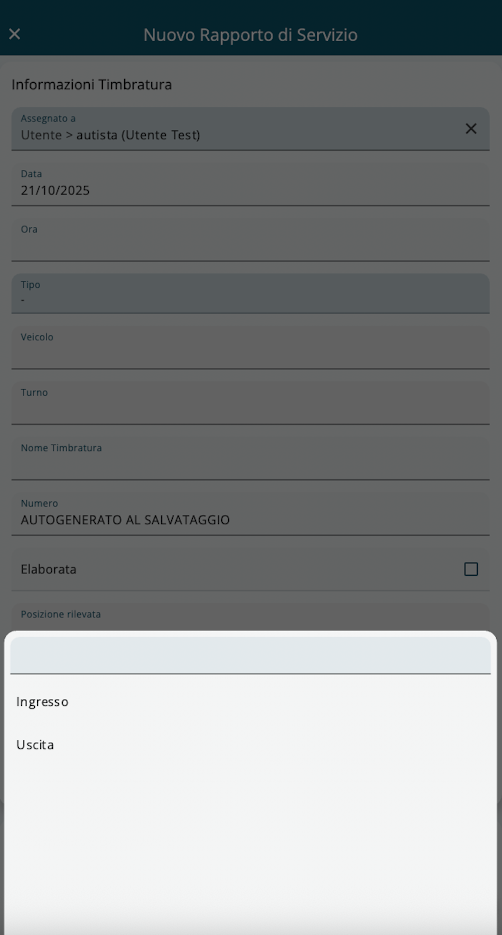
- Tipo di Timbratura (se si tratta di un Ingresso o di una Uscita): obbligatorio;
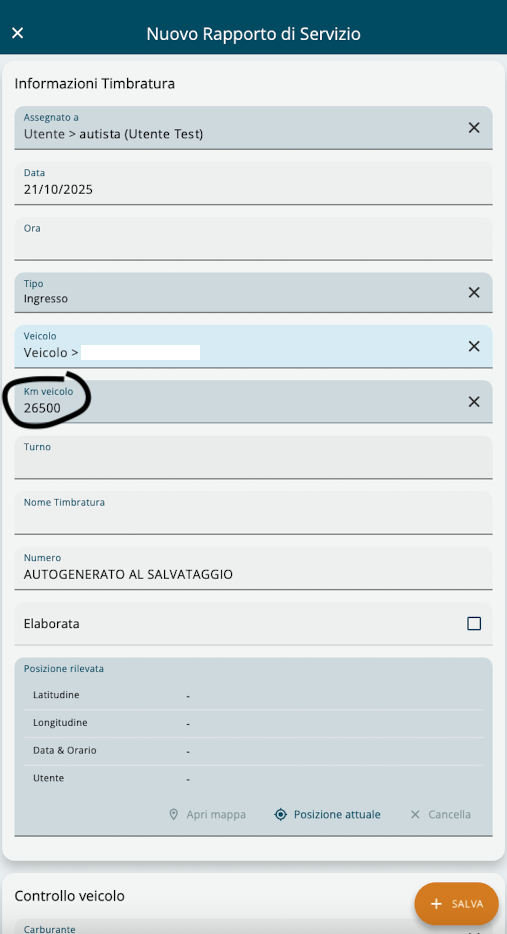
- Veicolo (selezionandolo dalla lista che compare cliccando nella casella): dopo la scelta di un veicolo, compare la voce successiva "Km Veicolo", da compilare manualmente con i Km del Veicolo scelto; questa voce è obbligatoria se si sceglie un Veicolo.
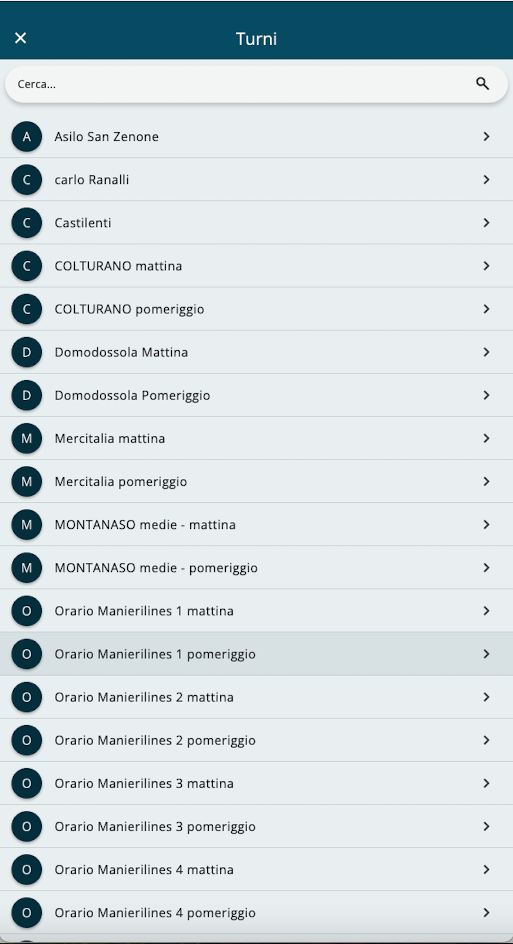
- Turno (selezionandolo dalla lista impostata), opzionale;
- Posizione rilevata (cliccando su "Posizione Attuale"): voce obbligatoria, se si sceglie un Veicolo;
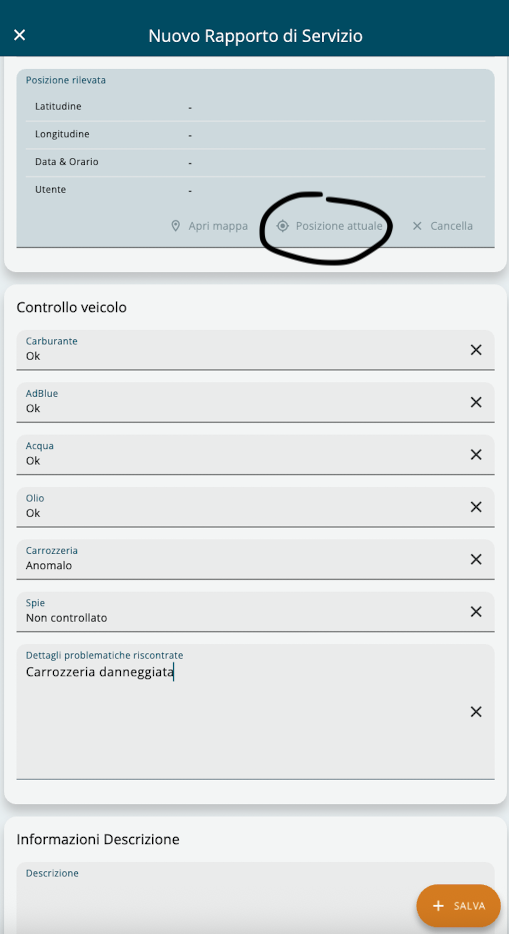
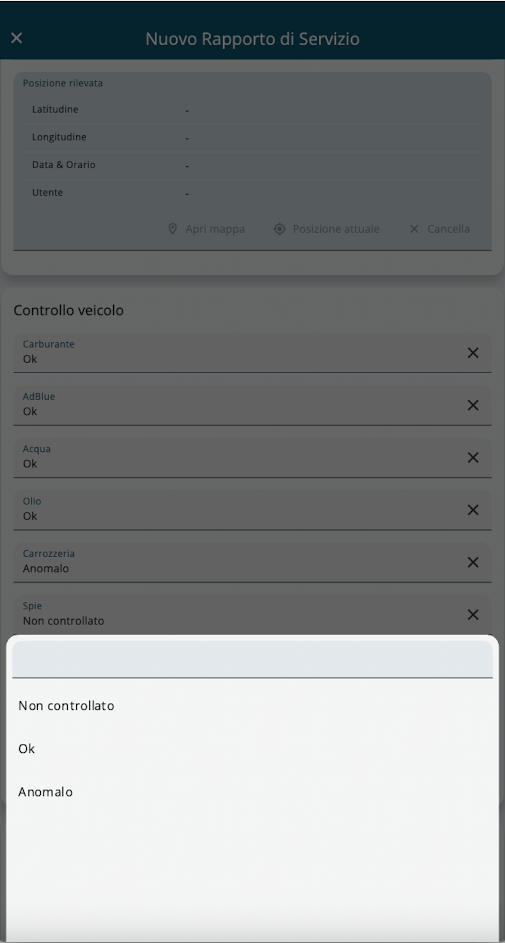
- Controllo Veicolo, una sezione che compare se selezionate il Veicolo, che riporta le voci (opzionali):
- Carburante;
- AdBlue;
- Acqua;
- Olio;
- Carrozzeria;
- Spie;
- Dettagli problematiche riscontrate;
Per ognuna di queste, potete scegliere tra 3 opzioni: Non Controllato, Ok, Anomalo; questo in base al tipo di controllo che avete effettuato, se è avvenuto. Nella sezione Dettagli problematiche riscontrate, potrete scrivere manualmente qualsiasi tipo di anomalia o problematica sopraggiunta in modo dettagliato.
- Descrizione, per scrivere eventuali note aggiuntive: opzionale.
Le altre voci, in cui non vi è permesso cliccare, sono elaborate in automatico, come ad esempio Data e Ora.
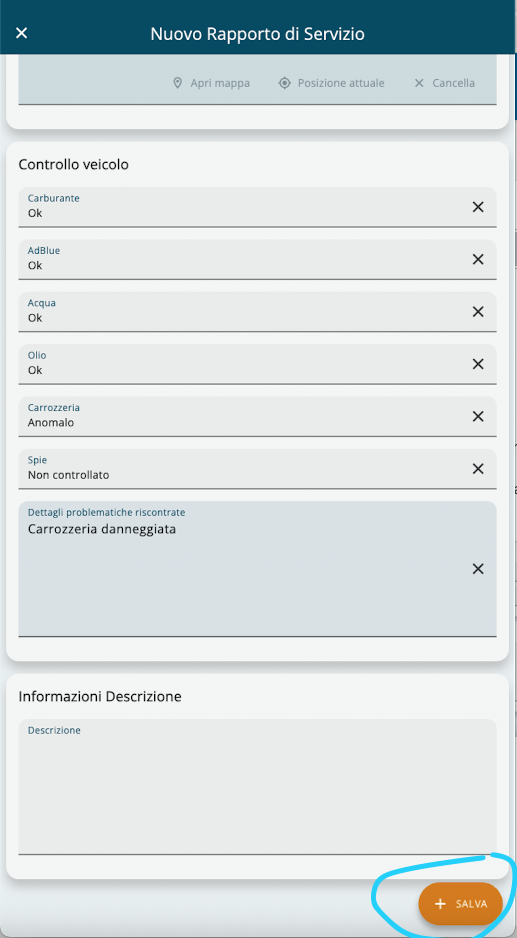
Una volta terminato l'inserimento delle informazioni, potete cliccare sul pulsante "Salva", che trovate in basso a destra, e la vostra Timbratura di Ingresso sarà completa.
No comments to display
No comments to display