
Inserimento Manutenzione
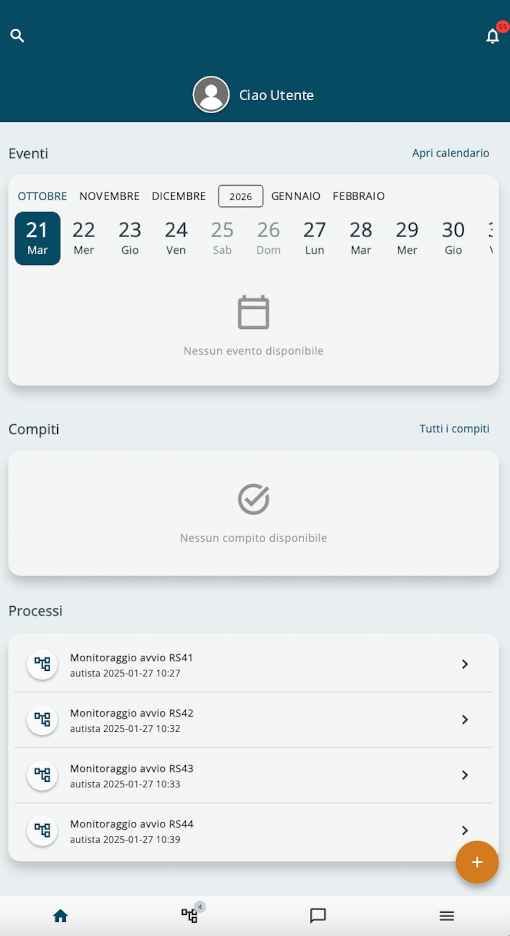
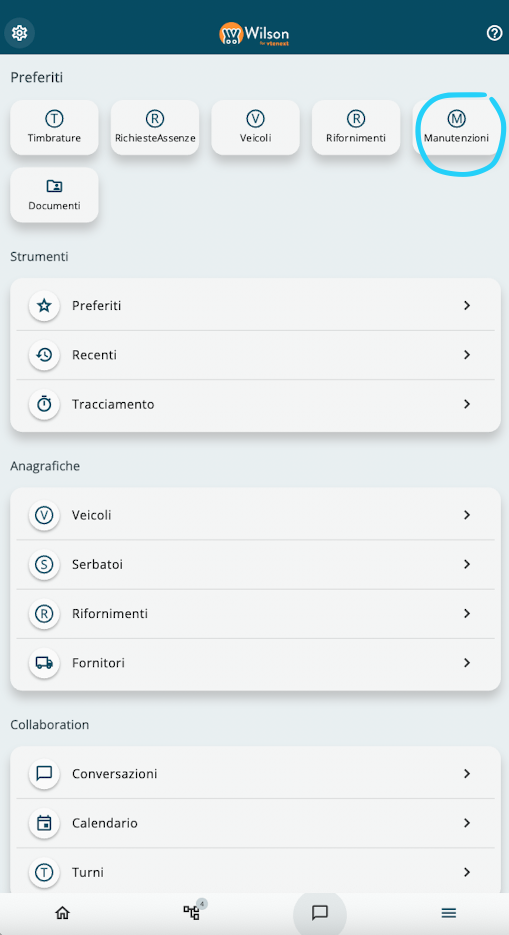
Avvio della procedura: cliccare sui trattini in basso a destra ("Menu"), dopodichè cliccare sul rettangolo in alto con scritto "Manutenzioni":
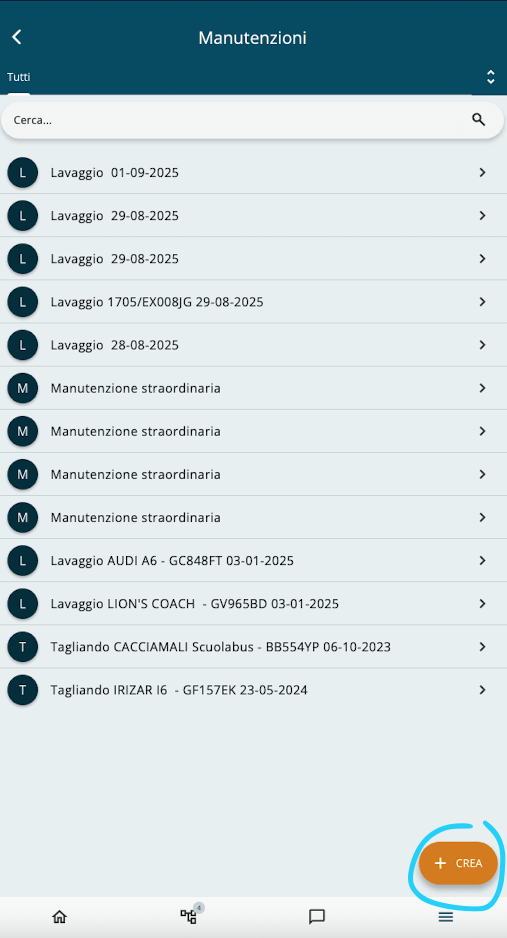
Poi, cliccate sul pulsante "Crea" in basso a destra, per inserire una nuova Manutenzione:
Vi trovate davanti una schermata di questo tipo, con i seguenti campi da compilare:
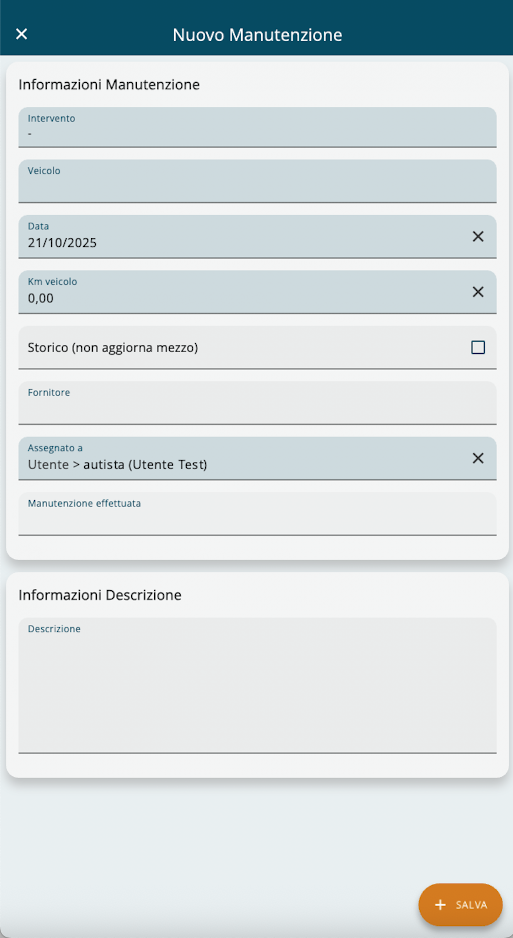
- Intervento: inserite il tipo di intervento effettuato, scegliendolo dalle opzioni che compariranno cliccando nella casella: in base al tipo di Intervento che si sceglie, si modificheranno le voci da compilare:
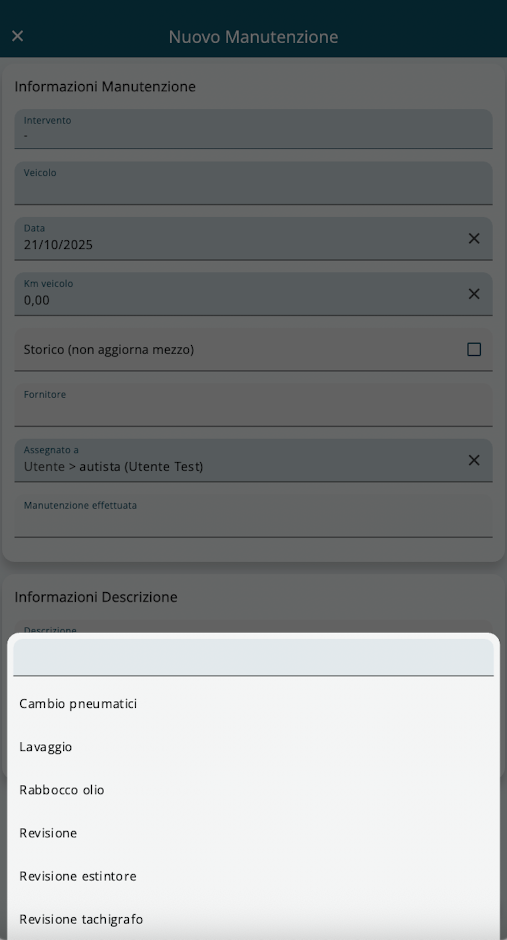
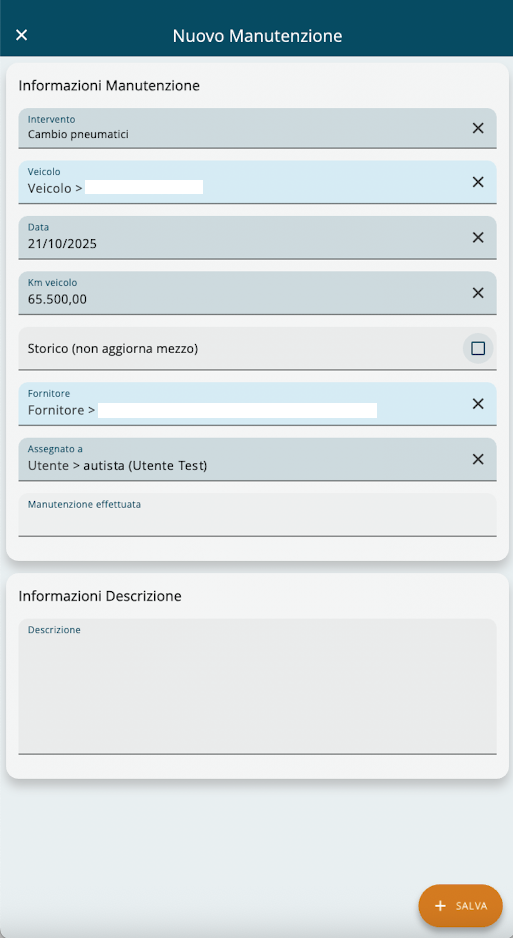
Se scegliete "Cambio Pneumatici", ad esempio, vi compariranno il Veicolo e i Km:
- Veicolo: inserite il nome del veicolo, scegliendolo dalla lista dei veicoli, che comparirà cliccando nella casella.
- Data: lasciate la data odierna, inserita in automatico, oppure sceglietene un'altra: cliccando nella casella, vi compare un calendario da cui potrete selezionare la data desiderata:
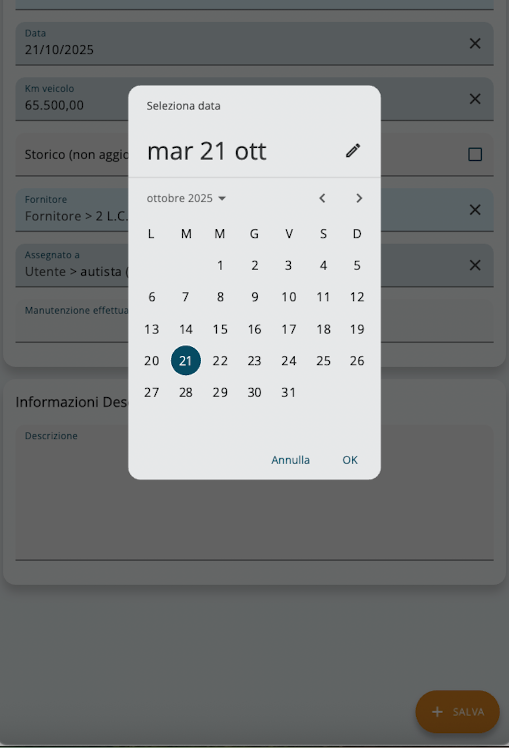
- Km veicolo: inserite manualmente i km del veicolo selezionato, avendo cura di separare le cifre decimali con la "," invece che con il "." per evitare errori nei calcoli automatici.
- Fornitore: inserite il nome del Fornitore, scegliendolo dalla lista, che comparirà cliccando nella casella.
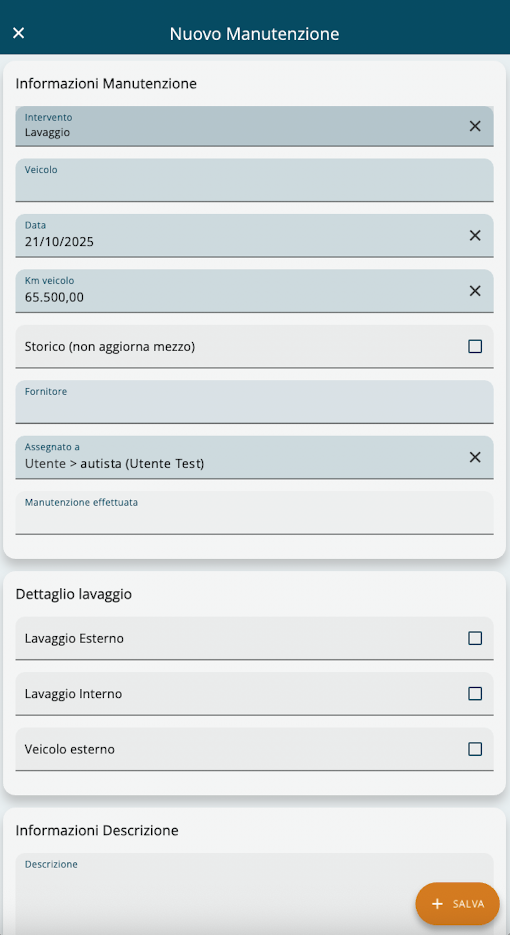
Se scegliete "Lavaggio", compaiono altre opzioni, con caselle da spuntare ( o meno ) secondo il caso specifico, nella sezione "Dettaglio Lavaggio":
- Lavaggio esterno;
- Lavaggio Interno;
- Veicolo esterno.
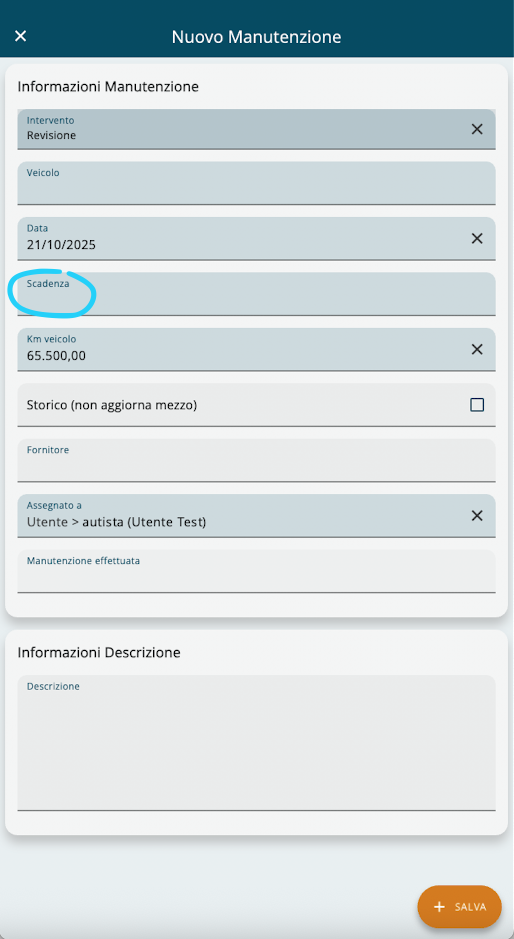
Se scegliete "Revisione", compare un campo "Scadenza" in più da compilare con la data della scadenza, scegliendola dal calendario (vedi sopra, come Data).
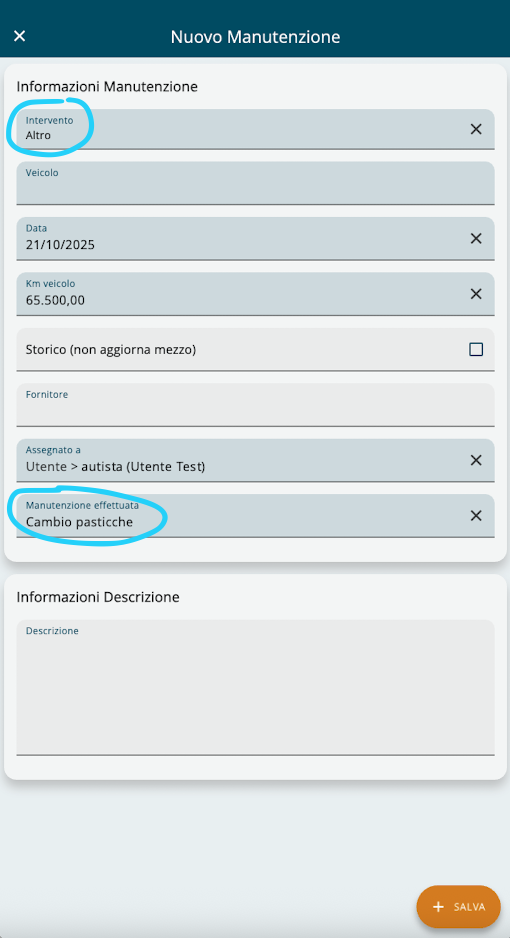
C'è a disposizione anche una opzione "Altro" da scegliere nella lista degli interventi, se si tratta di un intervento non presente in lista. In questo caso, potete specificare i dettagli nel campo "Manutenzione effettuata" e/o nella "Descrizione" che avete sempre a disposizione:
Dopo aver inserito tutti i dati, cliccate sul pulsante "Salva" in basso a destra, vi apparirà un riepilogo dei dati inseriti.
Dopodichè, cliccate sull'icona della casetta, in basso a sinistra, per tornare alla schermata "Home" e uscite dall'app.
Così si conclude l'inserimento della Manutenzione.
No comments to display
No comments to display